Directorio / Guías / Imagen y video con IA
De un video largo a clips cortos con IA
Dónde están las campañas que pagan por clips, cómo sacar los clips con Claude Code y el repo gratis OpenShorts, y los pasos para que cada clip salga bien: elegir, cortar, subtitular, reencuadrar y revisar.
¿Prefieres la hoja? Verla aquí · Descargar PDF
Si comentaste «CLIP» en el video, aquí está todo: dónde están las campañas que pagan por clips, el repo gratis que saca los clips con Claude Code y los pasos para que cada clip salga bien. GTA 6 sale el 19 de noviembre: instálalo hoy y practica con un stream viejo, para llegar listo al estreno.
Dónde están las campañas que pagan
Un clip suelto no se paga solo. Paga una campaña: un streamer, una marca o un organizador pone el dinero y paga por las vistas de los clips que se envían a esa campaña. Las campañas se ven en contentrewards.com.
- Crea tu cuenta en contentrewards.com. Hay que ser mayor de 18 años.
- Conecta la cuenta donde publicas. TikTok, Instagram, YouTube o X, según lo que acepte cada campaña.
- Abre Discover y elige una campaña. Cada una dice cuánto paga por cada 1.000 vistas, su tope por clip y sus reglas. El 15 de noviembre había una con clips de IShowSpeed a 1 dólar por cada 1.000 vistas, y otra con una bolsa de 25.000 dólares a repartir.
- Publica el clip y envía el enlace. La plataforma pide enviarlo en los 30 minutos siguientes. La campaña revisa cada clip antes de aprobarlo.
- Cobra. Las vistas cuentan durante 7 días desde la aprobación. Content Rewards se queda con el 10 % y paga a través de Whop, que no opera en todos los países.
Clipea solo a creadores que lo permiten y lee las reglas de cada campaña. Las vistas compradas se castigan con expulsión definitiva.
Saca los clips con Claude Code y OpenShorts
OpenShorts es un proyecto gratis y de código abierto (licencia MIT). Convierte un video largo en clips verticales: transcribe, encuentra entre 3 y 15 momentos de 15 a 60 segundos, los corta, los reencuadra a 9:16 y les pone subtítulos. Se instala en tu computadora y trae un servidor MCP, así que Claude Code lo maneja por ti.
Necesitas Docker y una clave de la API de Gemini, que es la IA que elige los momentos. Según el proyecto, procesar un video de 10 minutos cuesta menos de un centavo de dólar.
- Pídele a Claude Code que lo instale. Abre Claude Code en una carpeta nueva y pégale el primer pedido de abajo. Él clona el repo, lo levanta con Docker y lo conecta.
- Pega tu clave de Gemini. El panel abre en
localhost:5175. Entra a Settings y pégala ahí. - Pásale el stream. Un archivo de video o un enlace, con el segundo pedido. En una computadora sin tarjeta gráfica tarda de 5 a 8 minutos por cada 8 minutos de video, así que empieza con un tramo y no con el stream entero.
- Revisa cada clip antes de subirlo. Los pasos de más abajo dicen qué mirar.
Si no quieres instalar nada, la versión en la nube, openshorts.app, tiene un plan gratis de 20 minutos al mes, con marca de agua.
Cualquier video largo sirve
Lo que sigue vale para el stream de otra persona, para un podcast o para tu propio webinar.
Un webinar de una hora, un episodio de podcast o una transmisión en vivo tienen varios momentos que funcionan solos: una respuesta clara, una historia corta, un error común bien explicado. Las herramientas de IA encuentran candidatos, los cortan, les ponen subtítulos y los pasan a formato vertical. Lo que no saben es cuál de esos momentos le sirve a tu negocio. Eso lo decides tú.
Las herramientas, por tipo
| Tipo | Ejemplos | Qué hace |
|---|---|---|
| Recortadores automáticos | OpusClip; la función de video largo a cortos de CapCut | Subes el video o pegas un enlace y devuelven varios clips verticales con subtítulos. OpusClip, en sus planes Starter y Pro, le pone a cada clip un puntaje de viralidad de 0 a 99, y puede exportar a Premiere Pro o DaVinci Resolve. |
| Editores por transcripción | Descript | Editas el video borrando texto de la transcripción. Su función Create clips propone entre 1 y 20 clips del largo que elijas y acepta un tema o un criterio para guiar la selección. |
| Editores tradicionales | CapCut y similares | Control fino del corte, subtítulos automáticos y reencuadre automático que sigue a quien aparece en cuadro. |
Hay más opciones en el directorio si buscas clips cortos o subtítulos. Las funciones cambian seguido; revisa el sitio de cada una antes de elegir.
Los pasos
- Parte de un buen original. El audio importa más que la imagen: un clip con mal sonido no se salva con subtítulos. Si vas a grabar pensando en clips, deja aire a los lados del encuadre para poder recortar a vertical sin cortar a nadie.
- Transcribe y corrige una vez. Estas herramientas transcriben solas. Revisa nombres propios, marcas, cifras y términos de tu rubro, que es donde la transcripción suele fallar, porque esos errores pasan directo a los subtítulos. Si corriges la transcripción completa antes de cortar, todos los clips salen bien.
- Elige los momentos con criterio propio. Lee la transcripción, o la lista de clips que propone la herramienta, con cuatro preguntas:
- ¿Se entiende sin el resto del video? Si necesita un «como dije antes», no sirve solo.
- ¿Los primeros segundos dicen de qué se trata?
- ¿Responde algo que tus clientes preguntan de verdad?
- ¿Termina en una idea completa y no a mitad de frase?
- Corta con cuidado. Ajusta a mano el inicio y el final. Quita el saludo, las pausas largas y las muletillas. Una idea suele caber en menos de un minuto; alarga solo si el contenido lo sostiene.
- Subtitula. Mucha gente mira los videos sin sonido. Usa tu tipografía y tus colores, en un tamaño legible en el teléfono, y deja libre la parte baja de la pantalla, donde cada app pone sus botones y el texto de la publicación.
- Reencuadra a 9:16. El reencuadre automático sigue a quien habla. Revisa los cambios de plano y los momentos con dos personas, donde el recorte puede quedarse con la persona equivocada o dejar fuera la mano que muestra el producto. Si en el original aparece una pantalla o un producto, prueba dividir la imagen: arriba quien habla, abajo lo que muestra.
- Revisa cada clip completo. Míralo de principio a fin en el teléfono, con sonido y sin sonido. Revisa los subtítulos palabra por palabra, que ningún corte cambie el sentido de lo que se dijo y que no aparezca nada privado: datos de un cliente en pantalla, o un asistente que no autorizó que usaran su imagen.
- Publica con contexto. Un título que diga de qué trata el clip y, en la descripción, dónde ver el video completo. Si la herramienta programa publicaciones, revisa cómo se ve el clip en cada red antes de dejarlo en automático.
El pedido para elegir momentos
Si ya tienes la transcripción con tiempos, Claude puede hacer la primera selección del paso 3. Pégale la transcripción y este pedido. Lo que propone son candidatos: la decisión sigue siendo tuya.
- el minuto de inicio y el de final;
- la frase con la que abre, citada tal cual;
- de qué trata, en una línea;
- por qué se entiende sin el resto del video.
Descarta los que necesiten un «como dije antes» y los que terminen a mitad de una idea. No inventes frases: usa solo lo que dice la transcripción.
Dos detalles que se olvidan
- Imágenes generadas. Algunas herramientas agregan B-roll hecho con IA. Si esas imágenes son realistas, revisa si tu red pide etiquetarlas; la guía de contenido para redes resume las reglas. Los subtítulos son otra cosa: YouTube, por ejemplo, no pide declarar los que se crean con IA.
- Música y material de terceros. Que un fragmento estuviera en tu transmisión no significa que puedas republicarlo. Si el original tiene música o videos ajenos, revisa los derechos antes de publicar el clip.
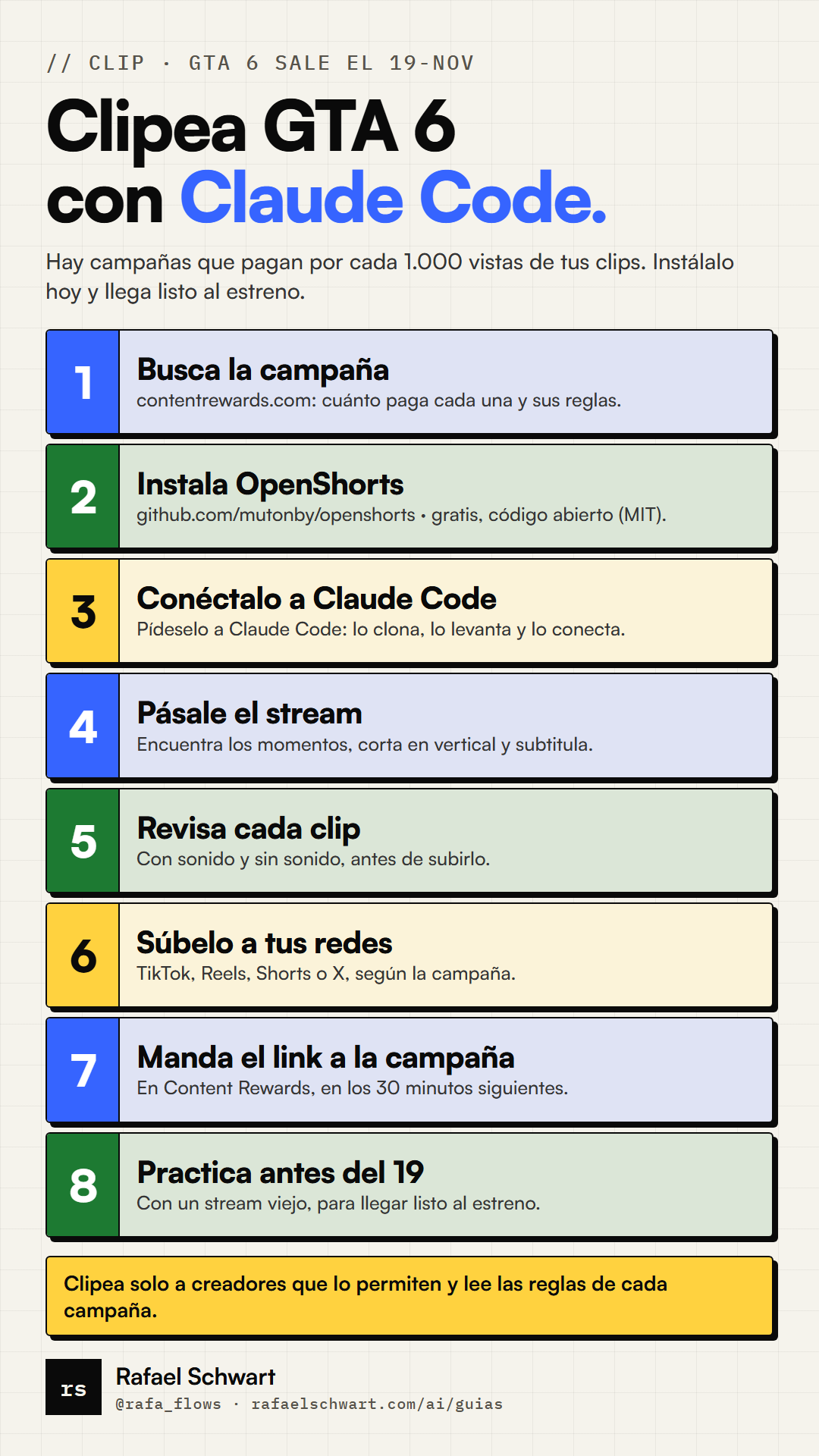
Campaña, repo y pasos en una hoja, para guardarla en tu teléfono.
Descargar PDFDescargar imagen